イラストレータで印刷用のデータを制作する時に仕上がりサイズに対してトリムマーク(トンボ)というものを付けます。
たとえば、A4サイズ(W210×H297mm)にトリムマーク(トンボ)を付けるには、長方形ツールで作成したオブジェクト(A4サイズ)を選択し、「トリムマークを作成」を選択すれば作成できます。
ただし、トリムマーク(トンボ)を付けるオブジェクトの線幅は「なし」に設定しておきます。
線幅を設定した状態でトリムマークを作成するとオブジェクトサイズに線幅分をプラスしたサイズに対して適用されるので本来のオブジェクトサイズに対して付けられたトリムマークよりも線幅分外側にトリムマークが付くことになります。
[caption id="attachment_387" width="300"] 線幅がプラスされてしまったトリムマークの例[/caption]
トリムマーク(トンボ)の位置にズレがあると後工程で調整しなければならない場合あるので必ず線幅はなしに設定しましょう。
[caption id="attachment_387" width="300" class="aligncenter ]
線幅がプラスされてしまったトリムマークの例[/caption]
トリムマーク(トンボ)の位置にズレがあると後工程で調整しなければならない場合あるので必ず線幅はなしに設定しましょう。
[caption id="attachment_387" width="300" class="aligncenter ]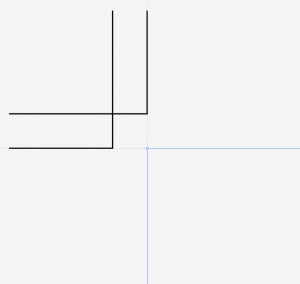 線幅は「なし」でオブジェクトを設定しましょう[/caption]
今回の情報は最近ご指摘いただき知りました。知っているつもりでもまだまだ知らないことがたくさんあるイラストレータを今後も掘り下げていきたいと思います。
線幅は「なし」でオブジェクトを設定しましょう[/caption]
今回の情報は最近ご指摘いただき知りました。知っているつもりでもまだまだ知らないことがたくさんあるイラストレータを今後も掘り下げていきたいと思います。