今回は、アクションの操作方法についてご説明します。
例えば、アウトライン化された幾何学模様に塗りの指定をしたい場合。
こういう作業はよく使いますが、「パスのアウトライン」や「合体」といった複数の手順が必要です。
ですから「アクション」に記憶させて作業の時間短縮をしましょう。
 ペンツールを使い、線幅で構成された幾何学模様を作成します。
 作成した幾何学模様を選択し、オブジェクトから「パス」、「パスのアウトライン」を選択します。
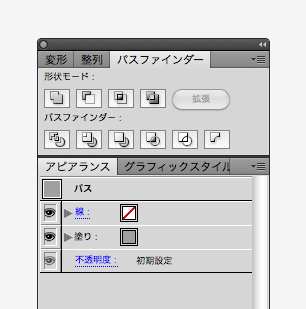 その後、パスファインダーの「形状モード」の「合体」を選択すると塗りの指定ができるパスが完成します。
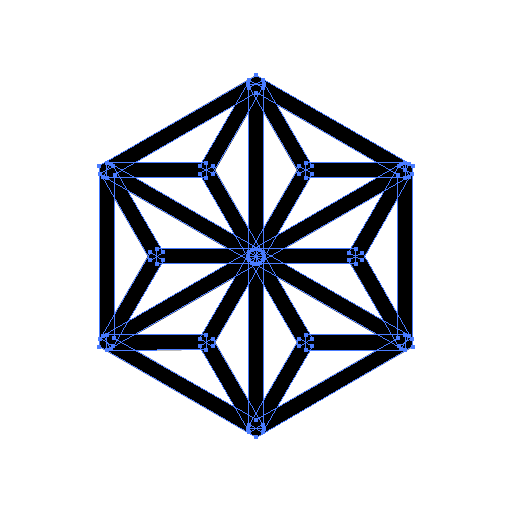 ここまでの一連の作業をアクションに記録しておけば、キーを一押しするだけで簡単に作成することが可能です。
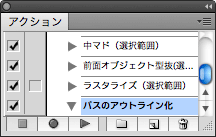
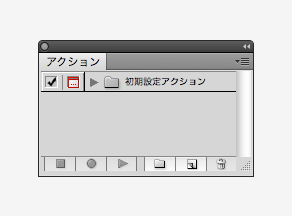 設定方法は、「アクション」の「新規アクション」を開き、「名前」や「ファンクションキー」を設定し、「記録開始」を選択、実際に一連の作業を行い、「記録」し、「保存」するだけです。
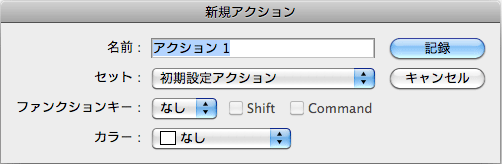
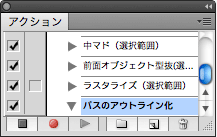 以後、アウトライン化された幾何学模様に塗りの指定をしたい場合は、設定した「ファンクションキー」を押すだけで煩わしい繰り返し作業を自動的に処理してくれます。
 他にも、ファイルを目的の形式で保存するまでのアクションを設定することも可能です。